안녕하세요. 전산실 아저씨입니다.
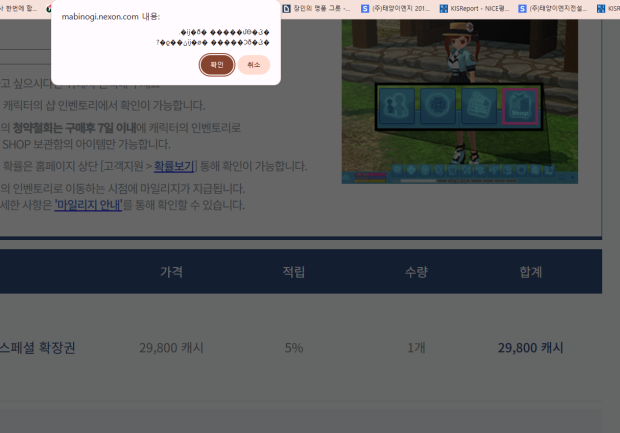
컴퓨터를 하는 중에 폰트가 깨져서 알 수 없는 글씨가 출력되는 경우가 있어 많이 당황스러우셨을 겁니다
어떤 건 보이고 어떤 건 안 보이고 그래서 더 답답하실 텐데요 이것은 단순한 '설정' 문제입니다.
오늘은 웹사이트 글자 깨짐과 프로그램 내 외계어(물음표) 현상을 잡는 가장 확실한 해결책 2가지를 정리해 드리겠습니다.
1. 핵심 원인: 윈도우 '시스템 로캘' 설정 오류
윈도우가 한글을 제대로 해독하지 못할 때 발생하는 아주 전형적인 '인코딩(Encoding)' 오류입니다.
최근에 해외 게임을 설치하거나 시스템 최적화를 진행하면서 [시스템 로캘] 설정이 변경되었을 확률이 높습니다.
[해결 방법 순서]


- 단계 1: 키보드의 [Windows 키 + R]을 동시에 눌러 실행 창을 엽니다.
- 단계 2: 입력창에 intl.cpl이라고 적고 엔터(Enter)를 누릅니다. (제어판의 '국가 또는 지역' 메뉴입니다.)
- 단계 3: 창이 뜨면 상단의 [관리자 옵션] 탭을 클릭합니다.
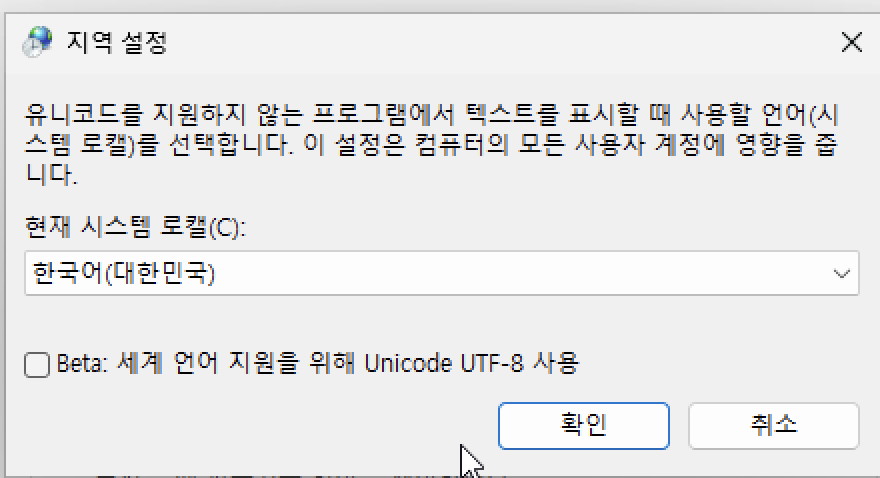
- 단계 4: 아래쪽에 있는 [시스템 로캘 변경(C)...] 버튼을 누릅니다.
※ 여기서 가장 중요합니다!
설정 창에서 다음 두 가지를 반드시 확인해야 합니다.
1. 현재 시스템 로캘이 [한국어(대한민국)]으로 되어 있는지 확인하세요.
2. 하단의 [Beta: 세계 언어 지원을 위해 Unicode UTF-8 사용] 체크박스가 반드시 '해제'되어 있어야 합니다.
이 'Beta UTF-8' 옵션이 체크되어 있으면, 오래된 프로그램이나 특정 한글 소프트웨어에서 글자가 전부 깨져서 나옵니다. 체크를 해제한 뒤 확인을 누르고, 컴퓨터를 재부팅해 주세요.
2. 웹 브라우저 글자 뭉개짐: '하드웨어 가속' 끄기
위의 1번 방법을 적용하고 재부팅을 했는데도, 인터넷 창(크롬, 엣지 등)의 글씨가 흐릿하거나 깨져 보인다면 이는 그래픽 처리 방식의 문제입니다. 브라우저가 PC의 그래픽 카드를 사용하는 과정에서 충돌이 일어난 것입니다.
[크롬(Chrome) 기준 해결법]
- 브라우저 오른쪽 상단의 점 3개 메뉴(⋮)를 클릭하고 [설정]으로 들어갑니다.
- 왼쪽 메뉴 목록에서 [시스템]을 찾아서 클릭합니다.
- '가능한 경우 그래픽 가속 사용'이라는 옵션을 찾아 스위치를 [끔(Off)]으로 변경합니다.
- 나타나는 [다시 시작] 버튼을 눌러 브라우저를 껐다 켭니다.
엣지(Edge)나 웨일(Whale) 브라우저도 설정 메뉴의 구조가 거의 동일하므로, 똑같이 시스템 메뉴에서 가속 기능을 꺼주시면 됩니다.
마치며: 가장 중요한 것은 '재부팅'
컴퓨터 폰트 깨짐 현상은 눈을 피로하게 만들고 업무 효율을 크게 떨어뜨리는 주범입니다.
오늘 알려드린 내용 중 첫 번째인 [시스템 로캘] 설정 복구가 가장 중요합니다. 설정을 변경하신 후에는 반드시 PC를 재부팅해야만 변경 사항이 시스템 전체에 적용된다는 점을 잊지 마세요.
포맷을 하거나 유료 폰트를 구매하는 등 시간과 비용을 낭비하지 마시고, 이 설정부터 차근차근 확인해 보시길 권해드립니다 ^^


